

Wer wie ich häufig mit Tabellenkalkulation arbeitet, dem begegnen früher oder später einige Auffälligkeiten. Auf eine solche bin ich in LibreOffice Calc kürzlich wieder gestoßen: Manchmal kann es vorkommen, dass (in der Regel längere) Zellinhalte ungewollt umbrechen und sich die Spaltenbreite auch dann nicht verlässlich am längsten Inhalt orientiert, wenn man diese Umbrüche entfernt, indem man die Spalten zunächst manuell breiter zieht und die Spaltenbreite dann per Doppelklick automatisch anpasst. Die Umbrüche tauchen ab und zu trotzdem wieder auf und auf den ersten Blick ist nicht erkennbar, warum das so ist. Ich meine mich zu erinnern, dass ich bereits damals, als ich noch mit Excel gearbeitet habe, ein solches Verhalten beobachtet hatte – der Sache nachgegangen bin ich aber erst jetzt im Rahmen dieses Blog-Artikels.
Die Problematik im Detail
Vorweg einige grundlegende Dinge: Öffnet man ein neues Tabellendokument, wird man zunächst von einem leeren Tabellenblatt mit grauen Rahmenlinien begrüßt. Dieses besteht aus einzelnen Zellen, die wiederum in Zeilen und Spalten angeordnet sind. Standardmäßig beträgt die Zeilenhöhe in LibreOffice Calc – zum Zeitpunkt der Erstellung dieses Artikels wurde die Version 25.8 unter Ubuntu 24.04 LTS verwendet – 0,45 cm und die Spaltenbreite 2,26 cm. Befüllt man nun eine dieser Zellen mit Text (oder anderem Inhalt), der länger ist, als es die Spaltenbreite vorsieht, dann steht der Text zwar in dieser einen Zelle, wird aber über zwei oder mehr nebeneinanderliegende Zellen hinweg angezeigt. Das ist erst einmal noch nicht problematisch. Befindet sich jedoch in der benachbarten rechten Zelle bereits ebenfalls Inhalt oder wird dort später welcher hinzugefügt, so geht der Inhalt der linken Zelle nur bis zu deren rechten Rand. Der Rest ist zwar noch da, aber nicht mehr sichtbar.
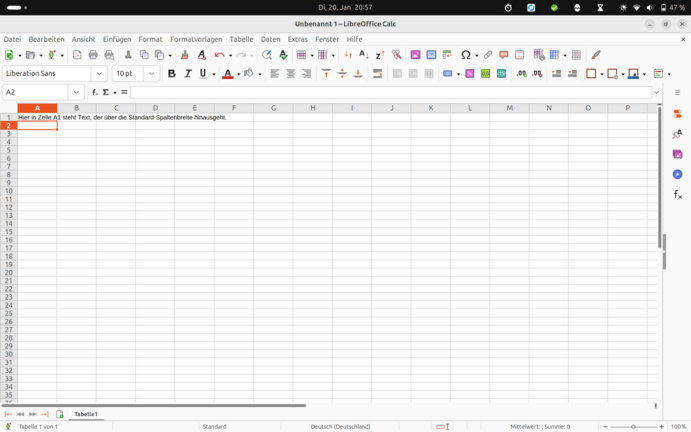
Beispiel: Angenommen, wir schreiben in LibreOffice Calc einen Text in Zelle A1, der breiter ist als die vorgesehenen 2,26 cm, dann sieht das zunächst in etwa wie folgt aus:
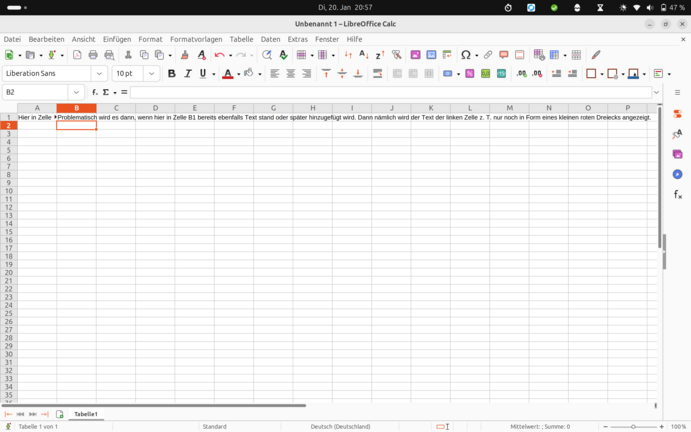
In Zelle B1 schreiben wir anschließend ebenfalls Text oder hatten es bereits vorab (hier ist es völlig egal, wie lang dieser ist – relevant für das Beispiel ist lediglich die Textlänge in Zelle A1). Dadurch endet der Text der linken Zelle wie oben beschrieben an deren rechten Rand und der Rest ist nicht mehr sichtbar, da an dieser Stelle bereits der Text aus Zelle B1 beginnt. Dass in Zelle A1 noch mehr Text steht, der allerdings gerade ausgeblendet ist, erkennt man nur noch an dem kleinen nach rechts zeigenden roten Dreieck am rechten Rand dieser Zelle.
Lösungsansatz
Will man die Breite der Spalte A1 nun vergrößern, um den kompletten Text darin sichtbar zu machen, gibt es verschiedene Möglichkeiten, beispielsweise folgende: Man bewegt den Mauszeiger in den Spaltenkopf (A, B, C …) und platziert ihn auf der Trennlinie zwischen den beiden Spalten A und B, bis ein Pfeil mit je einer Spitze nach links und rechts erscheint (↔). Anschließend doppelklickt man auf die eben erwähnte Trennlinie. LibreOffice Calc passt die Spaltenbreite von A nun automatisch an – nämlich so, dass der längste Inhalt in dieser Spalte vollständig sichtbar ist.
Dieses Vorgehen kann man prinzipiell bei allen mit Text befüllten Spalten einzeln durchführen, also wie eben beschrieben wiederholen, dann wird die Spaltenbreite jedes Mal – orientierend an der jeweiligen Textlänge – individuell vergrößert. Es gibt aber auch eine bequemere Alternative, die sich v. a. bei sehr vielen Spalten anbietet, wo es doch sehr zeitaufwendig und mühsam wäre, die Anpassungen überall manuell vorzunehmen: Man klickt in den grauen Bereich oben links, zwischen Spalte A und Zeile 1, um alle Zellen auszuwählen.
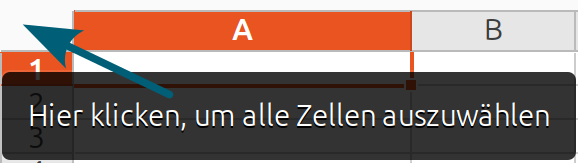
Wenn man nun auf die Trennlinie zwischen zwei beliebigen Spalten doppelklickt, passen sich gleich alle Spaltenbreiten des gesamten Tabellenblatts auf einmal an, und zwar immer ausgehend von der Zelle mit dem jeweils längsten Text. Das beschriebene Vorgehen funktioniert übrigens genauso für Zeilen(höhen).
Eine weitere Besonderheit
Manchmal kann es dabei jedoch vorkommen, dass sich in einer Zelle ein (unbemerkter) automatischer Umbruch befindet und die Spaltenbreite dadurch letztlich geringer ist, als sie es eigentlich wäre, wenn der Text in der entsprechenden Zelle ohne Umbruch stünde.
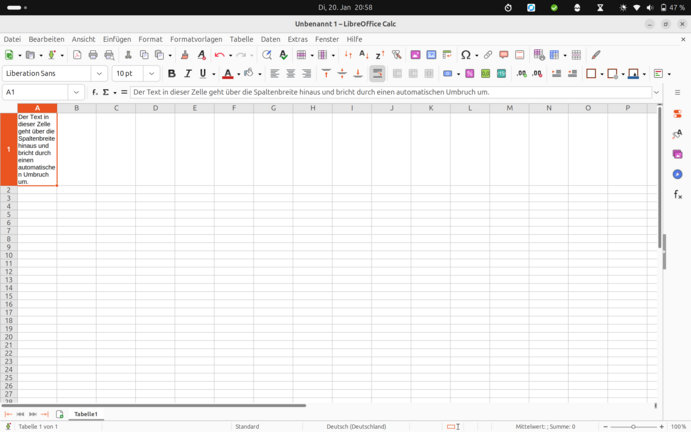
Nun kann man die Spaltenbreite zwar manuell vergrößern und den Text aller Zellen komplett sichtbar machen, indem man mit der Maus auf die Trennlinie rechts neben dem betreffenden Spaltenkopf navigiert, bis wieder ↔ erscheint, dort einmal mit der linken Maustaste klickt, diese gedrückt hält und nach rechts zieht. Wenn man nun wie oben beschrieben per Doppelklick auf die rechte Trennlinie im Spaltenkopf klickt, um die Spaltenbreite optimal an die Textlänge anpassen zu lassen, kann es allerdings sein, dass der Text in einer Zelle dieser Spalte trotzdem wieder umbricht und die Spalte somit weniger breit ist, als sie es ohne diesen Umbruch wäre.
Spaltenbreite verlässlich anpassen
Kann man andere Ursachen für den „Umbruch-Effekt“ ausschließen – etwa mehrzeiligen Zellinhalt (Alt + Enter) –, könnte es wie in meinem Fall am im Hintergrund aktivierten Textumbruch liegen. Stellt man diesen ab, sollte es auch mit der korrekten Spaltenbreite (wieder) verlässlich funktionieren.
So geht man vor, um den Textumbruch in LibreOffice Calc zu deaktivieren:
- einzelne Spalte(n)/Zelle(n) oder alle Zellen auf einmal markieren
- Format → Zellen → Ausrichtung
- Haken bei Automatischer Zeilenumbruch entfernen
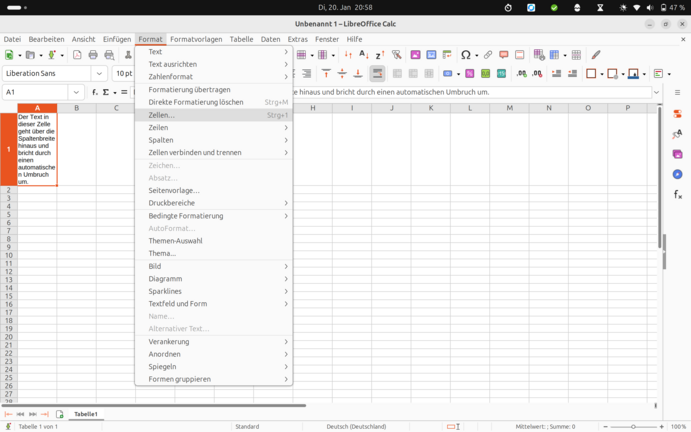
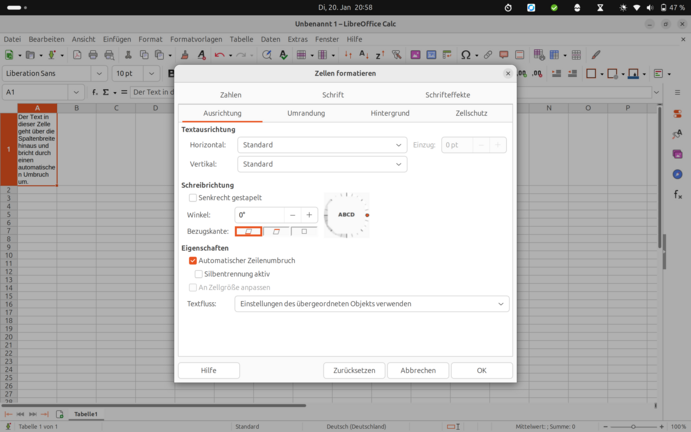
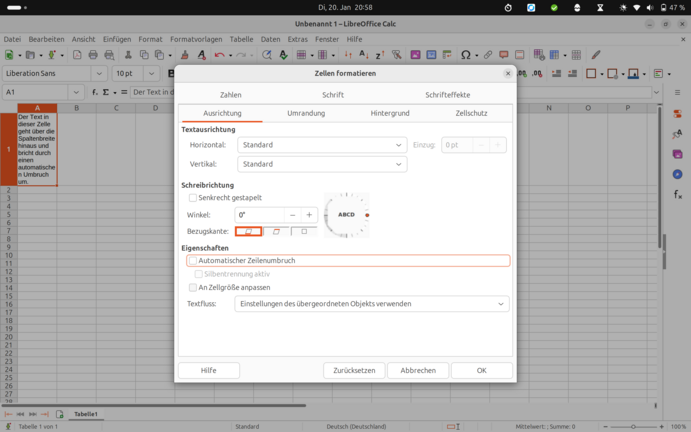
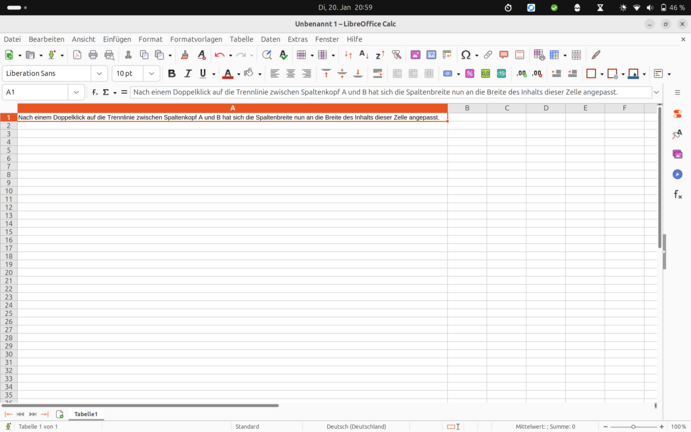
Danach sieht es zunächst wie folgt aus:
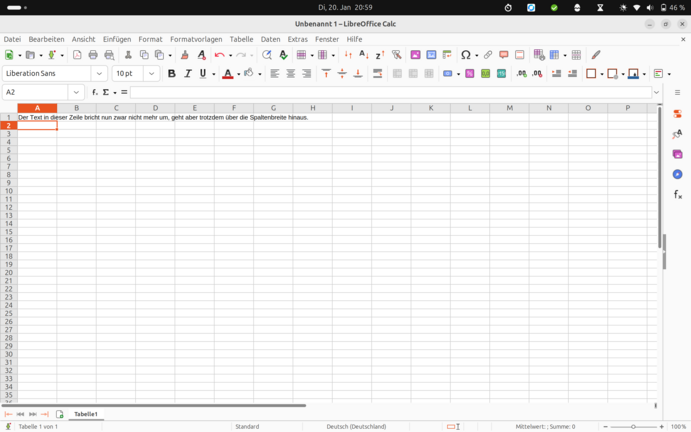
Per Doppelklick auf die Trennlinie zwischen A und B im Spaltenkopf kann man abschließend wie oben beschrieben noch die optimale Breite von Spalte A festlegen.
Viel Erfolg beim Ausprobieren!
